Уменьшить размер фотографии на iPhone можно четырьмя способами. При отправке через «Почту» iOS сама предложит выбрать размер вложения и создаст уменьшенную копию, оставив оригинал в галерее. Сторонний редактор из App Store обработает сразу несколько снимков. Онлайн-сервис справится без установки приложений, но потребует загрузить файл на чужой сервер. Наконец, будущие снимки станут меньше, если переключить камеру на формат HEIF: он занимает ощутимо меньше места при сопоставимом качестве. Выбор зависит от задачи. Если фотография не проходит по лимиту вложения, достаточно уменьшенной копии. Если место заканчивается на самом телефоне, сжатие отдельных снимков даст немного: объём накапливается количеством почти одинаковых кадров, дубликатов и старых скриншотов, а среди медиафайлов больше всего занимают видео. Оригинал стоит сохранять до тех пор, пока вы не посмотрели результат на полном экране: вернуть детали после сжатия уже невозможно.
Раскрытие информации. Материал подготовлен редакцией PhotoGO AI, разработчиком приложения с функцией сжатия. Возможности iOS и сторонних сервисов описаны по их официальной документации. Это практическое руководство, а не лабораторное сравнение алгоритмов.
Короткий ответ
Для отправки одной фотографии проще всего использовать «Почту»: при вложении iOS предложит выбрать размер, и вам не понадобится ничего устанавливать.
Для нескольких снимков удобнее приложение с пакетной обработкой: оно уменьшит все выбранные кадры за один проход и покажет результат до сохранения.
Онлайн-сервис решает разовую задачу без установки, но файл придётся загрузить на чужой сервер.
Чтобы будущие фотографии занимали меньше, откройте «Настройки» → «Камера» → «Форматы» и выберите «Высокая эффективность». iPhone начнёт снимать в HEIF вместо JPEG.
Если задача в том, чтобы освободить память, начинать со сжатия не стоит. Сначала посмотрите, сколько в галерее дубликатов, серийных снимков и скриншотов: обычно там лежит больше, чем можно выиграть компрессией.
Почему фотографии занимают столько места
Размер снимка зависит от разрешения матрицы, формата файла и того, что попало в кадр. Однотонное небо сжимается сильно, листва и мелкий текст почти не сжимаются.
Формат имеет значение. HEIF при сопоставимом качестве занимает ощутимо меньше, чем JPEG, потому что использует более современный алгоритм. Съёмка в ProRAW даёт файлы в разы крупнее обычных: этот формат хранит данные для последующей обработки.
Живые фото весят больше статичных, потому что рядом со снимком лежит короткий видеофрагмент.
Точные цифры для вашего телефона видно в «Настройках» → «Основные» → «Хранилище iPhone». Там же iOS показывает, сколько занимает раздел «Фото» целиком.
Способ 1. Уменьшить фото при отправке через «Почту»
Самый быстрый вариант, если снимок нужно просто отправить.
- Откройте «Фото» и выберите нужный кадр.
- Нажмите кнопку «Поделиться» и выберите «Почта».
- Заполните адрес и тему.
- Нажмите «Отправить».
- iOS предложит выбрать размер изображения: маленький, средний, большой или фактический. Рядом с каждым вариантом показан примерный объём.
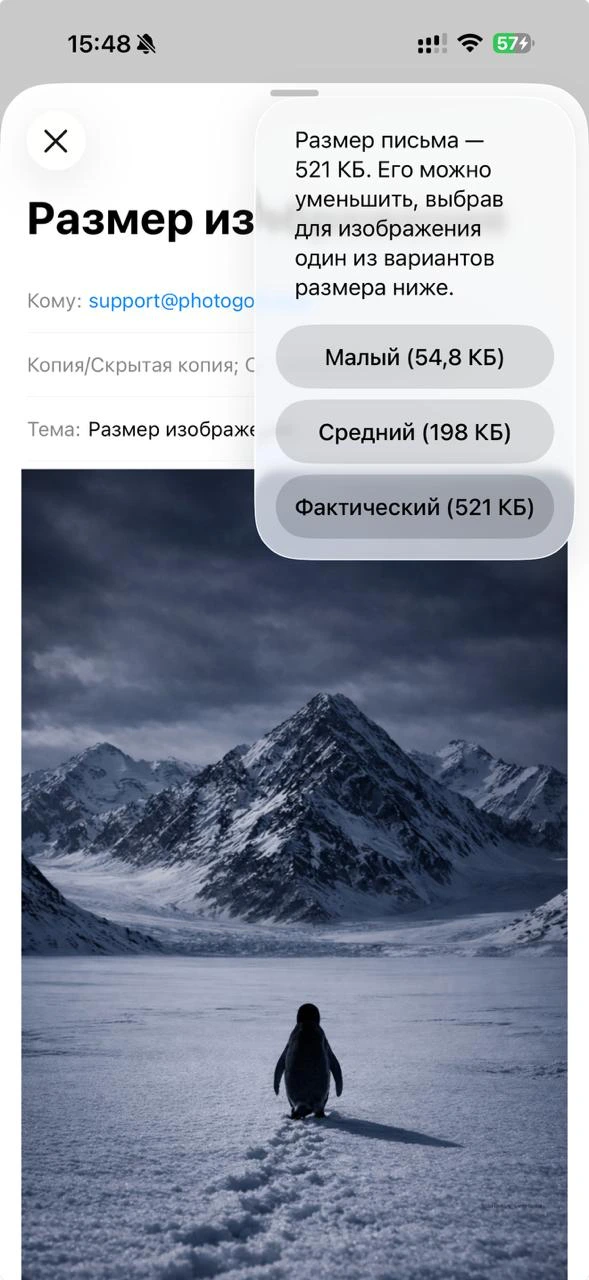
Оригинал при этом остаётся в галерее нетронутым. Уменьшается только копия, которая уходит адресату.
Ограничение: этот выбор появляется в «Почте». В мессенджерах логика своя, и она может меняться с обновлениями.
Способ 2. Сохранить уменьшенную копию через «Файлы»
Если нужна копия меньшего размера, а не отправка:
- Отправьте фотографию себе через «Почту», выбрав маленький или средний размер.
- Откройте письмо и сохраните вложение в «Файлы».
- Оттуда копию можно вернуть в галерею или отправить куда угодно.
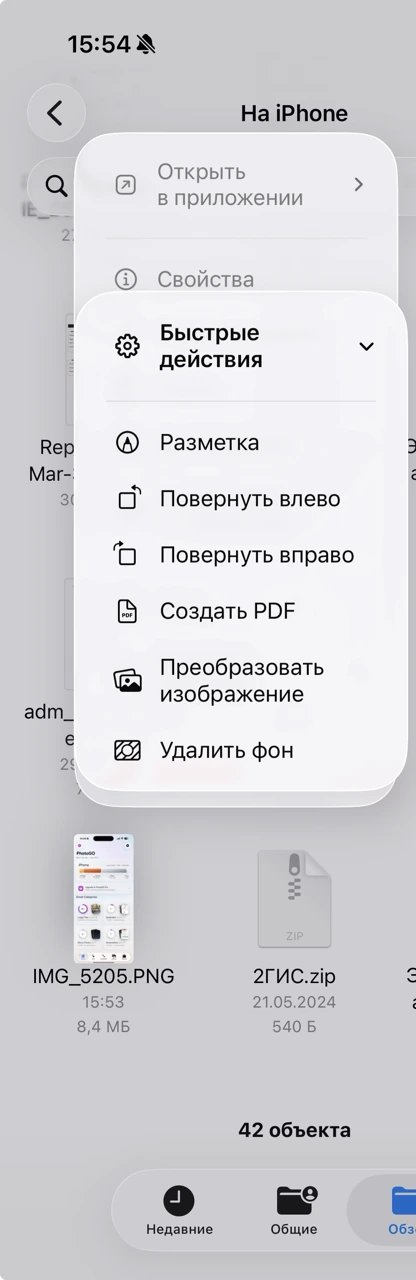
Способ выглядит окольным, зато не требует установки приложений и не отправляет снимок на сторонний сервис.
Способ 3. Приложение с пакетной обработкой
Когда снимков десятки, отправлять каждый через «Почту» утомительно. Приложения из App Store уменьшают сразу выбранную группу.
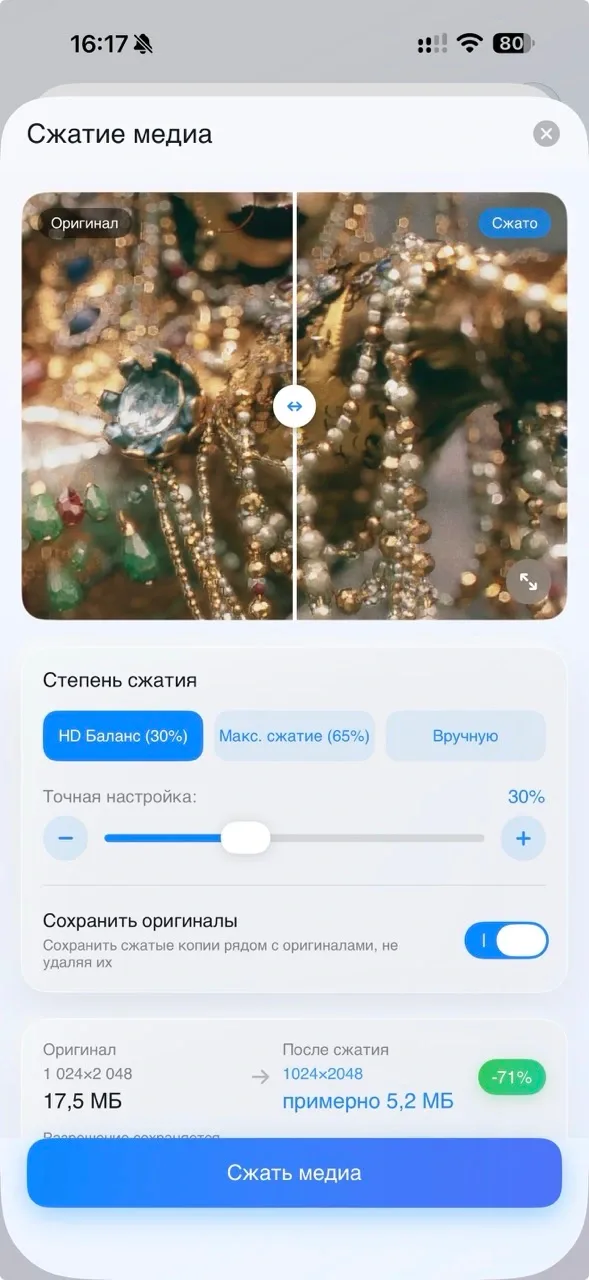
PhotoGO AI сжимает и фотографии, и видео. Качество вы задаёте сами, результат видно до сохранения, а оригинал остаётся на месте, пока вы не решите его удалить. Обработка идёт на устройстве: ни исходные файлы, ни их миниатюры не уходят на сервер.
На что смотреть при выборе любого приложения этого класса:
- Обрабатывает ли оно файлы на устройстве или загружает их в облако
- Сохраняет ли оригинал или заменяет его сжатой версией
- Показывает ли результат до сохранения
- Что перечислено в разделе App Privacy на карточке в App Store
Пакетная обработка экономит время на десятках снимков. Ради одного кадра ставить приложение смысла нет, там быстрее «Почта».
Способ 4. Онлайн-сервис
Сайт открывается в Safari, устанавливать ничего не нужно. Файл загружается на сервер, там обрабатывается, и вы скачиваете результат.
Порядок примерно одинаковый у всех сервисов:
- Откройте сайт компрессора в Safari.
- Выберите фотографию из галереи.
- Дождитесь загрузки.
- Укажите уровень сжатия, если сервис это позволяет.
- Скачайте готовый файл и проверьте его перед удалением оригинала.
Главное ограничение очевидно: снимок покидает ваше устройство. Перед загрузкой личных фотографий стоит прочитать политику конфиденциальности сервиса и посмотреть, сколько времени он хранит загруженные файлы.
Предварительная оценка размера, которую показывают такие сайты, ориентировочная. Итоговый файл может отличаться.
Способ 5. Уменьшить размер будущих снимков
Если память заканчивается регулярно, стоит поменять настройки до съёмки.
- Откройте «Настройки».
- Перейдите в раздел «Камера».
- Выберите «Форматы».
- Включите «Высокая эффективность».
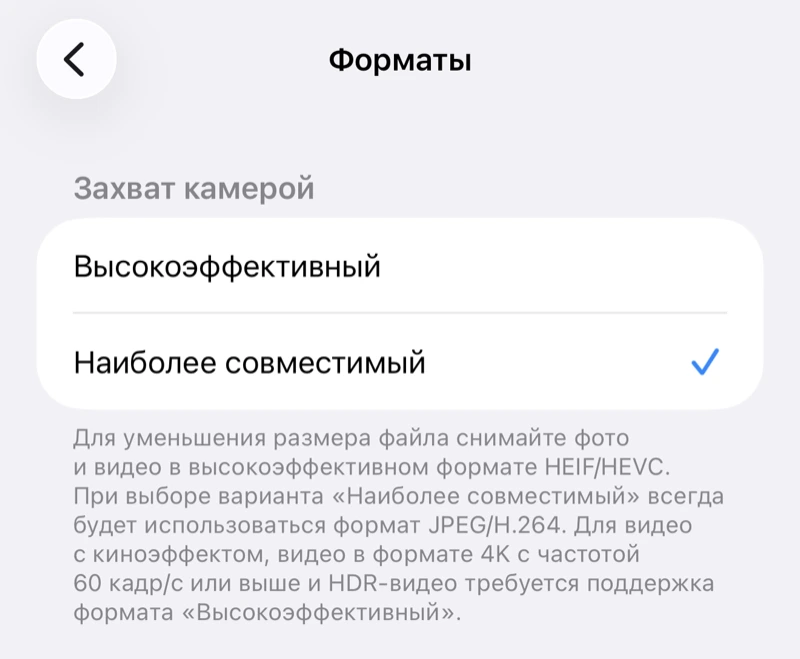
iPhone начнёт сохранять фотографии в HEIF. При отправке на устройства, которые этот формат не понимают, iOS обычно конвертирует файл автоматически.
Там же стоит проверить, включена ли съёмка в ProRAW, если ваша модель её поддерживает. Для повседневных снимков она избыточна и заметно увеличивает объём.
Когда сжатие не решает задачу
Отдельная фотография весит немного. Проблема с памятью почти всегда складывается из количества.
Серийная съёмка за одну секунду создаёт десяток почти одинаковых кадров. Скриншоты копятся годами и никогда не удаляются. Одна и та же картинка сохраняется по нескольку раз: пришла в мессенджере, сохранили, переслали, сохранили снова.
Сжать сотню дубликатов можно, но выигрыш будет больше, если оставить из каждой группы один снимок. Качество оставшегося кадра при этом не страдает вовсе.
Посмотреть, сколько такого накопилось, можно во встроенной коллекции «Дубликаты» в приложении «Фото»: она находит точные копии. Похожие кадры, снятые подряд с небольшой разницей, туда не попадают - для них нужен отдельный инструмент.
PhotoGO AI группирует и точные копии, и похожие снимки. Похожие кадры приложение находит через Apple Vision: каждому снимку присваивается числовой отпечаток признаков, и отпечатки сравниваются между собой. Поэтому серия и два дубля одной сцены попадают в одну группу даже при разном кадрировании и освещении. Вся обработка выполняется на устройстве.
Как сжать фото для отправки
Сначала выясните ограничение конкретного сервиса: у почты, мессенджеров и файлообменников лимиты разные и зависят от тарифа.
Дальше:
- Отправьте через «Почту» и выберите средний размер, если получателю нужен просмотр, а не печать.
- Для мессенджера обычно достаточно варианта «маленький».
- Если снимок нужен получателю в исходном качестве, отправляйте его файлом, а не изображением: некоторые сервисы иначе сжимают вложение сами.
- Оригинал оставьте у себя, пока не убедитесь, что копия дошла и выглядит нормально.
Можно ли сжать фото без потери качества
Формулировка означает разные вещи, и от этого зависит ответ.
Без изменения данных вовсе - для уже сжатого JPEG или HEIF заметно уменьшить файл таким способом обычно не выходит.
Без видимой разницы на экране телефона - вполне возможно при умеренных настройках. Результат зависит от сюжета: мелкий текст, тонкие градиенты и листва показывают артефакты раньше остальных.
Без потери того, что важно вам - чаще всего достижимо. Иногда достаточно уменьшить разрешение вдвое, и на экране разница незаметна.
Проверяйте результат на полном экране, приблизив участок с мелкими деталями. По маленькому превью разницу не увидеть.
Частые вопросы
Можно ли сжать фото прямо в приложении «Фото»?
Отдельной функции сжатия в «Фото» нет. Уменьшить копию можно при отправке через «Почту», выбрав размер вложения. Обрезка кадра тоже уменьшает файл, но она меняет композицию.
Как уменьшить размер сразу нескольких фотографий?
Пакетную обработку делают сторонние приложения. Встроенными средствами придётся отправлять снимки группой через «Почту» и сохранять уменьшенные копии из письма.
Сжатие ухудшает качество?
Любое уменьшение объёма означает потерю части данных. Вопрос в том, заметите ли вы её. При умеренных настройках на экране телефона разница обычно неразличима, при агрессивных появляются размытие и полосы на градиентах.
Что лучше: HEIF или JPEG?
HEIF занимает меньше при сопоставимом качестве. JPEG понимают все устройства и сервисы без исключения. Если вы часто отправляете снимки на старые устройства или загружаете их в сервисы, которые не поддерживают HEIF, привычный формат надёжнее.
Безопасно ли сжимать фото онлайн?
Файл загружается на чужой сервер. Для случайного снимка это не страшно, для личных фотографий стоит сначала изучить политику конфиденциальности сервиса и сроки хранения загруженных файлов.
Почему после сжатия место не освободилось?
Уменьшенная копия добавилась к оригиналу, а не заменила его. Проверьте, не остался ли исходный файл в галерее, и загляните в альбом «Недавно удалённые»: там снимки лежат ещё 30 дней и продолжают занимать место.
Сжатие фото освободит много памяти?
Обычно нет. Один снимок занимает немного, и выигрыш от его сжатия невелик. Заметный эффект даёт разбор дубликатов, серийных кадров и старых скриншотов, а среди медиафайлов больше всего места занимают видео.
Итог
Для отправки одного снимка хватит «Почты» с выбором размера. Для нескольких удобнее приложение с пакетной обработкой. Онлайн-сервис решает разовую задачу, но требует загрузить файл на чужой сервер.
Чтобы новые фотографии занимали меньше, переключите камеру на «Высокая эффективность».
Если задача в свободном месте, а не в отправке, начните с разбора галереи: как почистить галерею на iPhone и как освободить память на iPhone. Про видео, которые занимают больше всего, есть отдельное руководство: как сжать видео на iPhone.
Источники
- Apple: изменение форматов фото и видео на iPhone
- Apple: отправка фотографий и видео на iPhone
- Apple: проверка хранилища iPhone
- Apple: поиск и объединение дубликатов фото и видео
- Политика конфиденциальности PhotoGO AI
