
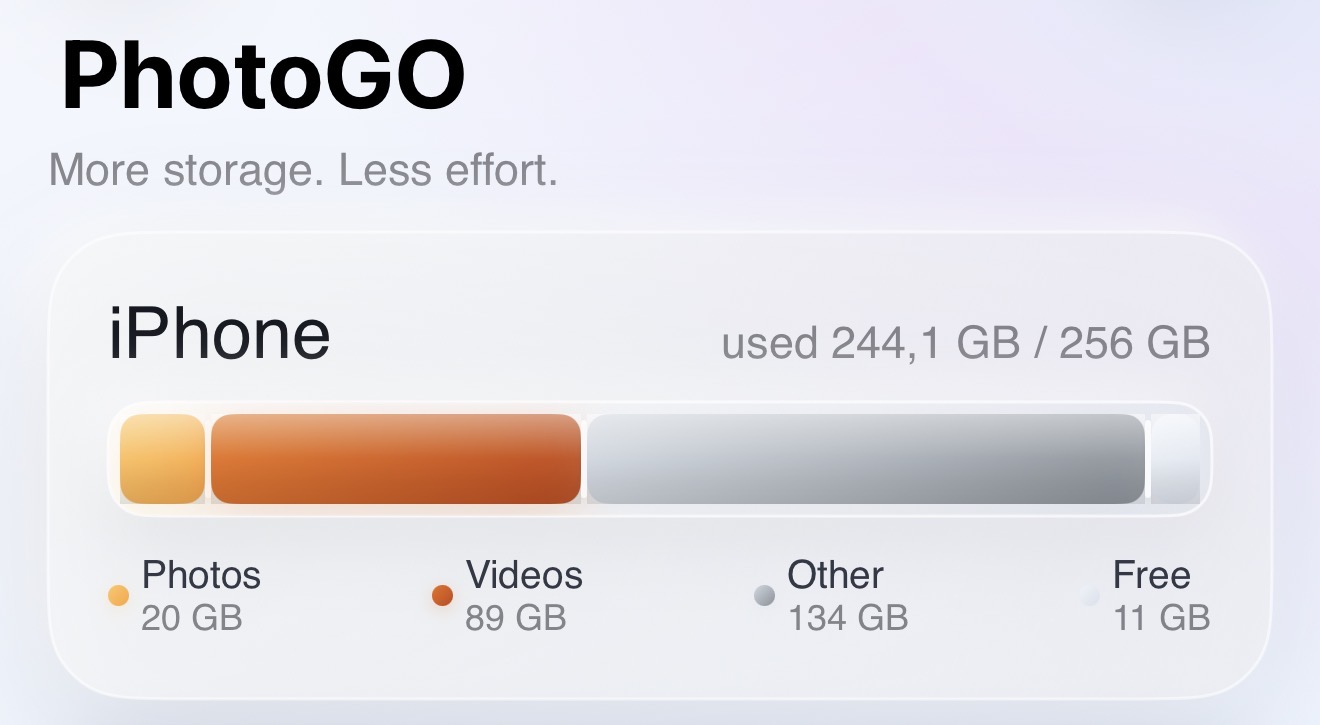
Сжать видео на iPhone можно прямо в PhotoGO AI, при экспорте из iMovie, обрезав ненужный фрагмент в приложении «Фото» или через онлайн-сервис. Выбор зависит от задачи: для освобождения памяти удобна локальная обработка уже снятых роликов, для отправки — экспорт копии меньшего разрешения, а для будущих записей — изменение настроек камеры. Уменьшение размера почти всегда связано с компромиссом между качеством и объёмом файла, поэтому исходное видео лучше сохранить до проверки результата.
Раскрытие информации. Материал подготовлен редакцией PhotoGO AI — разработчиком приложения с функцией сжатия видео. Возможности Apple и Clideo описаны по их официальным инструкциям. Это практическое руководство по документированным функциям, а не лабораторное сравнение скорости или качества кодирования.
Короткий ответ
Если нужно уменьшить размер уже снятого видео без загрузки медиафайла на сторонний сервер, используйте локальное сжатие в PhotoGO AI и сохраните результат как отдельную копию. В iMovie можно выбрать более низкое разрешение и частоту кадров при экспорте. В «Фото» доступна обрезка начала и конца ролика: это уменьшает длительность, но не является полноценным перекодированием. Онлайн-сервис подходит, когда устанавливать приложение не хочется, однако файл потребуется загрузить для обработки. Для новых видео заранее выберите в настройках камеры менее ресурсоёмкий формат записи.
Какой способ выбрать
| Способ | Что уменьшает размер | Нужна загрузка файла в интернет | Контроль результата | Лучше подходит для |
|---|---|---|---|---|
| PhotoGO AI | Перекодирование существующего видео | Нет, обработка выполняется на устройстве | Можно проверить копию перед удалением оригинала | Освобождения памяти и приватной обработки |
| iMovie | Разрешение и частоту кадров при экспорте | Нет для локального экспорта | Параметры выбираются перед сохранением | Подготовки копии для отправки |
| «Фото» | Длительность ролика | Нет | Видно, какой фрагмент останется | Удаления ненужного начала или конца |
| Онлайн-сервис Clideo | Уровень компрессии загруженного файла | Да | Показывает предварительную оценку, которая не гарантирует итог | Разовой обработки без установки приложения |
| Настройки камеры | Размер будущих записей | Нет | Параметры задаются до съёмки | Профилактики слишком больших файлов |
Перед обработкой ответьте на два вопроса: для чего нужна уменьшенная копия и насколько важно сохранить мелкие детали. Для отправки в мессенджере обычно достаточно меньшего файла, чем для монтажа, архива или просмотра на большом экране.
Что сделать перед сжатием
- Проверьте свободное место. Откройте «Настройки» → «Основные» → «Хранилище iPhone». Для создания новой версии системе может понадобиться дополнительное место.
- Сохраните оригинал. Не удаляйте исходное видео, пока не просмотрели сжатую копию целиком и не проверили звук.
- Определите цель. Для быстрой отправки важнее небольшой размер, для семейного архива — качество и возможность последующего редактирования.
- Проверьте длительность. Иногда достаточно убрать несколько ненужных минут, не меняя разрешение.
- Не рассчитывайте на универсальное «без потери качества». Уже снятое видео обычно закодировано со сжатием. Существенно уменьшить его объём без каких-либо изменений удаётся не всегда.
Способ 1. Сжать видео на iPhone в PhotoGO AI
PhotoGO AI подходит, если ролик уже находится в медиатеке и вы хотите обработать его непосредственно на iPhone. По документации продукта, поддерживаемые фото и видео анализируются на устройстве и не загружаются во внешний сервис для этой операции.
Порядок действий:
- Установите PhotoGO AI из App Store и предоставьте приложению доступ только к тем фото и видео, с которыми планируете работать.
- Откройте инструмент сжатия видео и выберите нужный ролик из медиатеки.
- Выберите доступный вариант сжатия или качества. Названия элементов могут отличаться в зависимости от установленной версии приложения.
- Запустите обработку и дождитесь создания результата. Не закрывайте приложение во время операции с большим файлом.
- Откройте полученную копию, проверьте изображение, движение и звук.
- Удаляйте оригинал только после проверки и только если он больше не нужен. Учтите, что удалённый файл может оставаться в альбоме «Недавно удалённые» и продолжать занимать место.
PhotoGO AI не обещает одинаковый процент уменьшения для всех роликов. Итог зависит от исходного разрешения, частоты кадров, продолжительности, кодека и выбранного уровня качества. Формулировка «без заметной потери» всегда субъективна: мелкий текст, быстрые движения и тёмные сцены могут сильнее показать артефакты.
Локальная обработка удобна для личных видео, которые вы не хотите отправлять на сторонний сайт. При этом перед установкой всё равно стоит прочитать политику конфиденциальности PhotoGO AI и проверить разрешения приложения.
Способ 2. Уменьшить размер видео через iMovie
В iMovie для iPhone можно изменить параметры при экспорте проекта. Apple указывает, что перед сохранением доступны разрешение, частота кадров и, для совместимых материалов, HDR. Более низкое разрешение и частота кадров обычно дают меньший файл, но могут уменьшить детализацию и плавность движения.
Как сделать уменьшенную копию:
- Создайте проект в iMovie и добавьте нужное видео.
- При необходимости удалите ненужные фрагменты на временной шкале.
- Нажмите кнопку экспорта или общего доступа.
- Откройте параметры экспорта и выберите более низкое разрешение или частоту кадров.
- Сохраните видео в медиатеку или в «Файлы».
- Сравните новую копию с оригиналом на тех сценах, где есть движение, лица, мелкий текст или слабое освещение.
Для отправки через Mail или «Сообщения» iMovie может создавать версию 360p с частотой 30 кадров в секунду. Такая копия будет компактнее, но для просмотра на большом экране её качество может оказаться недостаточным.
Не уменьшайте параметры сильнее, чем требует задача. Если исходник снят в 4K, экспорт в 1080p часто практичнее для обычного просмотра, чем резкий переход к минимальному разрешению. Конкретный итоговый размер заранее гарантировать нельзя.
Способ 3. Обрезать видео в приложении «Фото»
Если большой размер связан с ненужным началом или концом записи, используйте встроенное приложение «Фото». Этот способ не меняет разрешение всего видео, но уменьшает продолжительность, а значит, может уменьшить и объём файла.
- Откройте видео в «Фото».
- Нажмите «Править».
- Перетащите границы временной шкалы, оставив только нужный фрагмент.
- Нажмите «Готово».
- Выберите сохранение изменений или создание нового клипа, если такой вариант показан в вашей версии iOS.
Для безопасной проверки удобнее сохранить новый клип и не заменять исходник. Apple предупреждает, что новый клип становится отдельным файлом и не возвращается к полной исходной длительности через отмену редактирования, тогда как оригинал остаётся доступным отдельно.
Обрезка — хороший первый шаг перед полноценным сжатием. Нет смысла перекодировать минуты материала, которые всё равно будут удалены.
Способ 4. Сжать видео онлайн, например через Clideo
Онлайн-компрессор удобен для разовой задачи: сайт открывается в Safari, поэтому отдельное приложение устанавливать не требуется. Но видео загружается на сервер сервиса, а скорость обработки зависит от размера файла и интернет-соединения.
На примере Clideo процесс выглядит так:
- Откройте официальный инструмент сжатия видео.
- Выберите файл на iPhone и дождитесь загрузки.
- Укажите доступный уровень компрессии.
- Дождитесь обработки и просмотрите результат.
- Скачайте готовую копию и проверьте её перед удалением оригинала.
По справке Clideo, сервис показывает предварительную оценку будущего размера и степени сжатия, но фактический результат может отличаться. Некоторые режимы и удаление водяного знака могут требовать платного тарифа.
Перед загрузкой личных или конфиденциальных записей изучите политику конфиденциальности Clideo и описание защиты загруженных файлов. Даже если сервис использует защищённое соединение и не делает файл публичным, это не равно локальной обработке на устройстве.
Способ 5. Уменьшить размер будущих видео в настройках камеры
Если память регулярно заканчивается после съёмки, измените параметры до записи:
- Откройте «Настройки».
- Перейдите в раздел «Камера».
- Выберите «Запись видео».
- Установите разрешение и частоту кадров, подходящие для ваших задач.
Apple прямо указывает: более высокое разрешение и более высокая частота кадров создают файлы большего размера. На поддерживаемых моделях доступны разные сочетания HD или 4K и частоты кадров. Набор вариантов зависит от модели iPhone.
Для повседневных роликов не всегда требуется максимальный режим. Однако перед важной съёмкой — концертом, спортом или материалом для монтажа — оцените, не потеряете ли вы нужную детализацию или плавность.
Можно ли сжать видео без потери качества
Фраза «без потери качества» может означать разные вещи:
- без математических изменений данных — для уже сжатого видео заметно уменьшить файл таким способом обычно сложно;
- без видимой разницы на экране телефона — возможно при умеренных настройках, но результат зависит от сцены и восприятия;
- без потери важного содержания — часто достаточно обрезать лишнее или снизить параметры только до разумного уровня.
На итоговый размер влияют:
- длительность;
- разрешение кадра;
- частота кадров;
- видеокодек;
- битрейт видео и аудио;
- количество движения и мелких деталей.
Чем агрессивнее компрессия, тем выше риск размытия, полос на градиентах, блоков на движущихся объектах и ухудшения мелкого текста. Проверяйте не только первый кадр, а несколько сложных эпизодов и звук по всей длительности.
Как сжать видео для отправки
Для почты или мессенджера сначала выясните ограничение конкретного сервиса: оно может зависеть от приложения, тарифа и способа отправки. Затем:
- Обрежьте ненужные фрагменты.
- Создайте отдельную копию меньшего разрешения в PhotoGO AI или iMovie.
- Проверьте размер файла в приложении «Файлы» или на экране сведений, если он доступен.
- Отправьте копию, сохранив оригинал для архива.
Если мессенджер предлагает отправку «как файл», качество может сохраняться иначе, чем при обычной отправке видео, но правила конкретного сервиса могут меняться. Для точного ответа используйте актуальную справку самого мессенджера.
Как сжать видео бесплатно
Без дополнительной оплаты можно:
- обрезать видео во встроенном приложении «Фото»;
- использовать доступный на вашем iPhone iMovie и выбрать параметры экспорта;
- заранее снизить разрешение или частоту кадров в настройках камеры;
- проверить бесплатные возможности PhotoGO AI или онлайн-сервиса перед началом обработки.
«Бесплатная загрузка» приложения не всегда означает неограниченное бесплатное сжатие. У сервиса могут быть лимиты, водяной знак, пробный период или платные режимы. Условия и цены следует проверять на экране покупки в вашем регионе.
Частые вопросы
Можно ли сжать видео на iPhone прямо в галерее?
В приложении «Фото» можно обрезать начало и конец видео, поэтому файл может стать меньше за счёт сокращения длительности. Полноценного выбора разрешения или уровня компрессии для существующего ролика в этой инструкции Apple не предлагает. Для перекодирования используйте PhotoGO AI, экспорт из iMovie или другой подходящий инструмент.
Как сжать видео на iPhone без заметной потери качества?
Начните с умеренного уровня сжатия, сохраните результат отдельной копией и сравните сложные сцены с оригиналом. Не снижайте одновременно разрешение и частоту кадров до минимума без необходимости. Универсальной настройки, которая гарантирует отсутствие заметных изменений для любого ролика, нет.
Можно ли сжать видео на iPhone бесплатно?
Да. Бесплатно доступны обрезка в «Фото», изменение параметров будущей записи и, при наличии, экспорт через iMovie. В приложениях и онлайн-сервисах бесплатный режим может иметь ограничения, поэтому проверьте условия до загрузки или обработки большого файла.
Как сжать видео на iPhone для отправки?
Удалите лишние фрагменты и экспортируйте отдельную копию с меньшим разрешением. Для Mail или «Сообщений» iMovie предусматривает компактный вариант 360p при 30 кадрах в секунду. Для другого мессенджера заранее проверьте его актуальный лимит размера.
Безопасно ли сжимать видео онлайн?
Это зависит от содержимого файла и правил сервиса. При онлайн-сжатии ролик покидает устройство и загружается для обработки. Не отправляйте таким способом конфиденциальные материалы без изучения политики конфиденциальности, сроков хранения и способа удаления файлов.
Clideo сжимает видео на iPhone?
Да, веб-инструмент Clideo можно открыть с iPhone и загрузить видео для обработки. Доступные режимы, ограничения и платные функции следует проверять на сайте сервиса. Предварительная оценка размера не является гарантией итогового результата.
Почему сжатое видео всё равно занимает много места?
Причиной могут быть большая длительность, высокое разрешение, высокая частота кадров или сложные сцены с большим количеством движения. Кроме того, исходник уже может быть эффективно сжат, поэтому повторная обработка даёт небольшой выигрыш без заметного снижения качества.
Удаляется ли оригинал после сжатия?
Это зависит от приложения и выбранного действия. Безопасный подход — сначала сохранить новую копию, проверить её, а затем отдельно решить, нужен ли оригинал. После удаления проверьте альбом «Недавно удалённые», если хотите освободить место сразу.
Какое разрешение выбрать?
Выбирайте по назначению. Для архива и будущего монтажа лучше сохранить оригинал. Для просмотра на телефоне или быстрой отправки может подойти копия меньшего разрешения. Оцените результат на своём экране: одно значение не подходит всем видео и всем задачам.
Итог
Самый удобный способ зависит от цели. PhotoGO AI позволяет сжимать существующие видео локально на iPhone; iMovie даёт контроль разрешения и частоты кадров при экспорте; «Фото» помогает убрать лишнюю длительность; онлайн-сервис решает разовую задачу без установки; настройки камеры уменьшают размер будущих файлов.
Сначала создайте и проверьте отдельную копию, затем удаляйте оригинал. Если задача связана не только с видео, прочитайте инструкции как освободить память на iPhone и как выбрать приложение для очистки iPhone. Если функция отображается иначе или обработка не завершается, обратитесь в поддержку PhotoGO AI.
Скачать PhotoGO AI в App Store
