
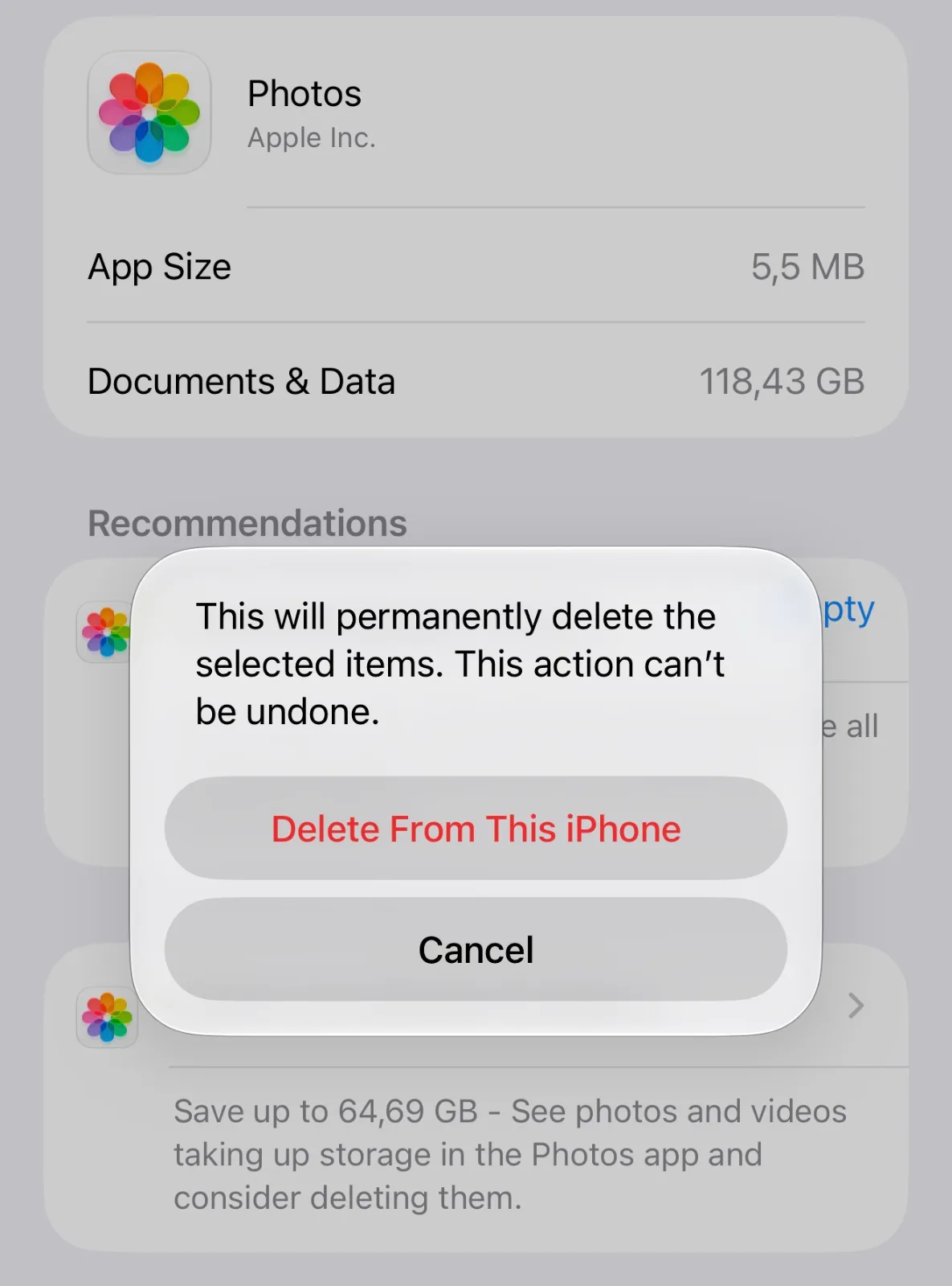
Начинать освобождение памяти на iPhone стоит с диагностики: «Настройки» → «Основные» → «Хранилище iPhone». Система покажет диаграмму по категориям, и почти всегда самая большая из них - «Фото». Дальше порядок такой: очистить альбом «Недавно удалённые», где снимки лежат ещё 30 дней после удаления и продолжают занимать место; найти и удалить тяжёлые видео, потому что минута записи в 4K весит в сотни раз больше одной фотографии; разобрать дубликаты и серийные кадры; удалить старые скриншоты; выгрузить приложения, которыми вы не пользуетесь. Кэш при этом обычно занимает несравнимо меньше, чем кажется, и универсальной кнопки для его очистки в iOS нет. Сторонние приложения не могут удалить кэш других программ, потому что система изолирует их друг от друга.
Раскрытие информации. Материал подготовлен редакцией PhotoGO AI, разработчиком приложения для разбора медиатеки. Возможности iOS описаны по документации Apple. Ограничения нашего приложения указаны наравне с возможностями.
Шаг 1. Посмотреть, чем занята память
До любых действий нужно понять, что удалять.
- Откройте «Настройки».
- Перейдите в «Основные».
- Выберите «Хранилище iPhone».
- Дождитесь, пока система посчитает объёмы. На большой медиатеке это занимает время.
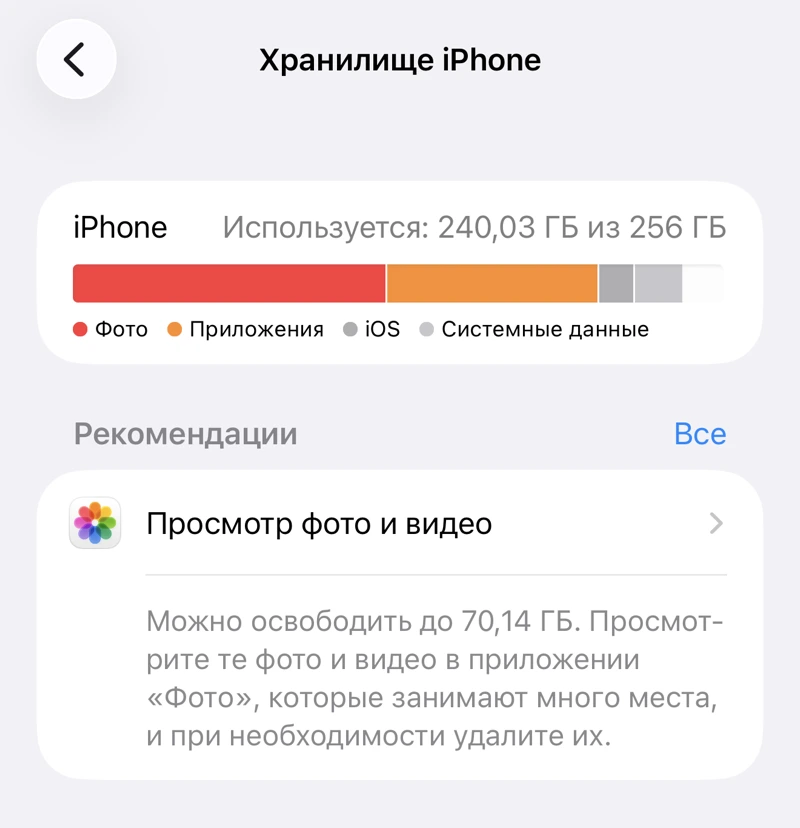
Сверху появится диаграмма, разложенная по категориям: «Фото», «Приложения», «Медиа», «Системные данные» и другие. Ниже - список программ, отсортированный по занимаемому месту.
Здесь же iOS предложит собственные рекомендации. Иногда среди них есть полезные: например, выгрузка неиспользуемых приложений или удаление просмотренных видео.
Смотреть нужно на самую большую категорию. Оптимизировать всё подряд смысла нет: если «Фото» занимает в десять раз больше, чем приложения, работа с приложениями почти ничего не изменит.
Шаг 2. Очистить «Недавно удалённые»
Самое быстрое действие, которое многие пропускают.
Удалённые фотографии не исчезают сразу. Они попадают в отдельный альбом, где iOS хранит их 30 дней на случай, если вы передумаете. Всё это время они занимают место.
- «Фото» → «Альбомы».
- Раздел «Утилиты» → «Недавно удалённые».
- «Выбрать» → «Удалить все».
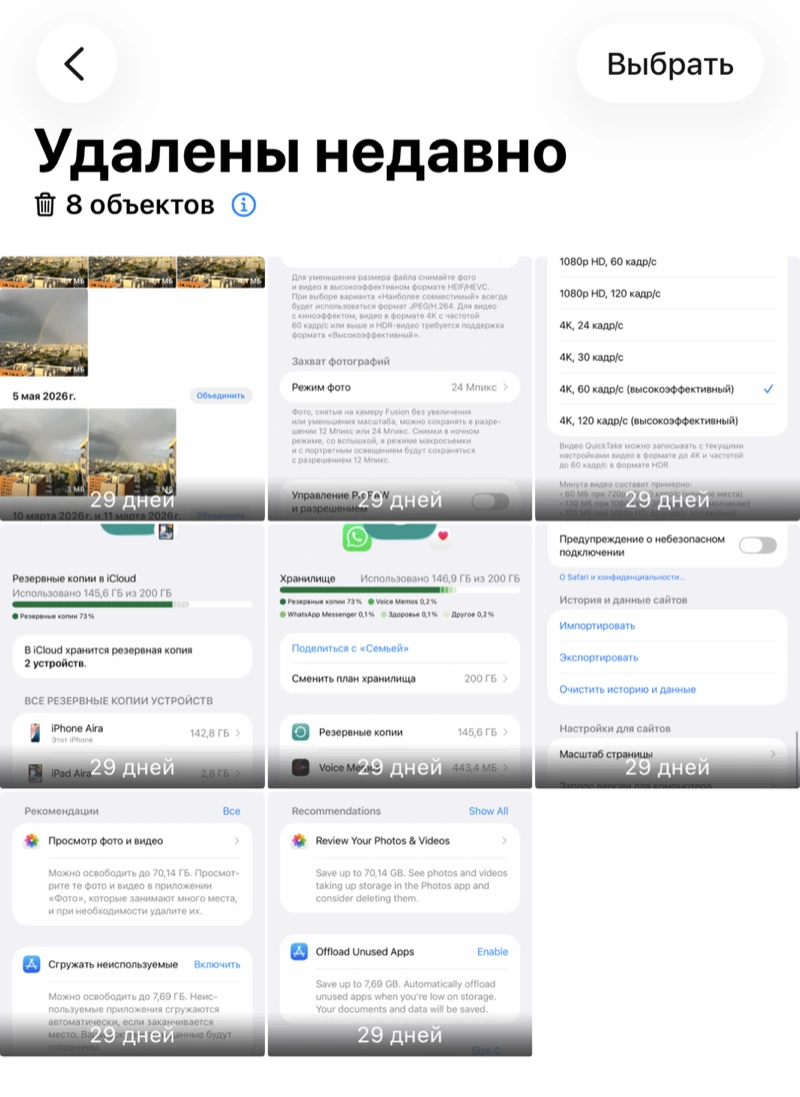
Если вы недавно чистили галерею и не заглядывали сюда, здесь может лежать всё удалённое за месяц.
После окончательного удаления восстановить снимки средствами «Фото» уже невозможно. При включённых Фото iCloud изменение синхронизируется со всеми устройствами.
Шаг 3. Найти тяжёлые видео
Видео почти всегда занимает больше, чем все фотографии вместе взятые. Причина в арифметике: минута записи в 4K с высокой частотой кадров весит сотни мегабайт, тогда как один снимок - несколько.
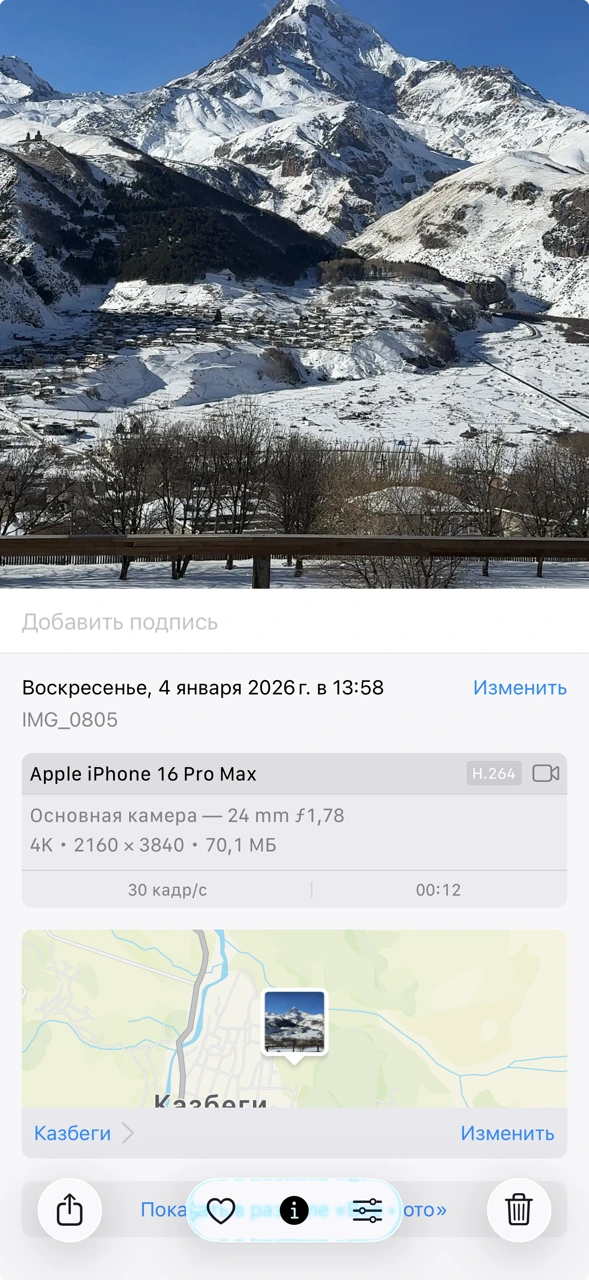
Десяток роликов из отпуска легко перевешивает несколько тысяч фотографий.
Отсортировать медиатеку по размеру встроенными средствами iOS нельзя, поэтому здесь пригодится приложение, которое показывает крупные файлы списком.
С найденными видео есть два пути: удалить ненужные или сжать нужные. Сжатие сохраняет содержимое и уменьшает файл, качество вы задаёте сами. Подробный разбор способов есть в отдельной статье: как сжать видео на iPhone.
Отдельно стоит проверить настройки съёмки. «Настройки» → «Камера» → «Запись видео». Более высокое разрешение и большая частота кадров дают заметно более крупные файлы. Для повседневных роликов максимальный режим редко нужен.
Шаг 4. Разобрать дубликаты и похожие кадры
Здесь обычно лежит основной объём среди фотографий.
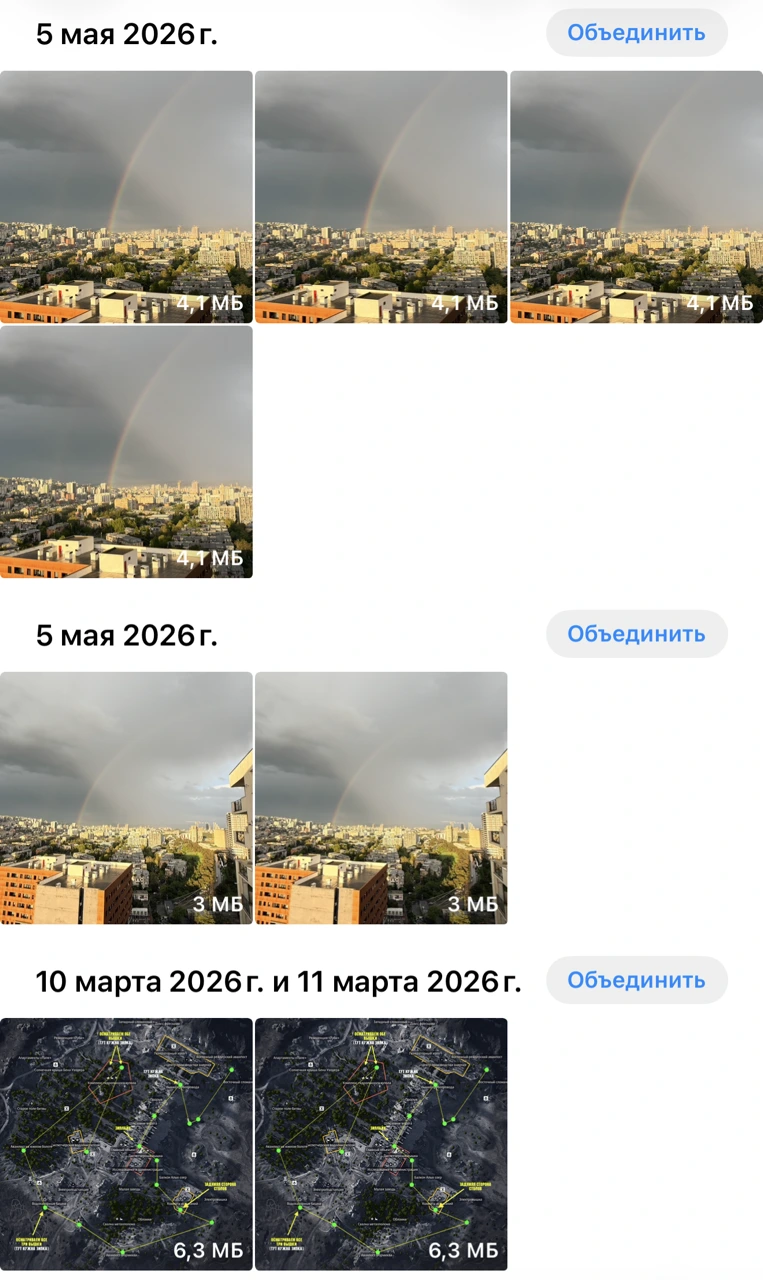
Точные копии находит само приложение «Фото»: «Альбомы» → «Утилиты» → «Дубликаты». Система покажет одинаковые снимки и предложит объединить их, сохранив версию наилучшего качества и перенеся на неё избранное, ключевые слова и привязку к альбомам.
Коллекция появляется с задержкой: после обновления системы или добавления большого количества фотографий iOS требуется время на анализ.
Ограничение важное. Инструмент находит именно копии. Два кадра, снятых подряд с разницей в полсекунды, для системы - разные фотографии, и в «Дубликаты» они не попадут. А ведь именно серийная съёмка и повторные дубли одного кадра дают основной объём.
PhotoGO AI группирует и точные копии, и похожие снимки. Похожие кадры приложение находит через Apple Vision: каждому изображению присваивается числовой отпечаток признаков, и отпечатки сравниваются между собой. Поэтому серия и несколько дублей одной сцены попадают в одну группу даже при разном кадрировании и освещении. Внутри группы приложение отмечает самый резкий и лучше освещённый кадр, окончательный выбор остаётся за вами.
Обработка выполняется на устройстве. Ни исходные файлы, ни их миниатюры не загружаются на сервер.
Шаг 5. Удалить скриншоты и размытые кадры
Скриншоты копятся годами и почти никогда не удаляются. У них есть готовый альбом: «Фото» → «Альбомы» → «Типы медиафайлов» → «Снимки экрана».
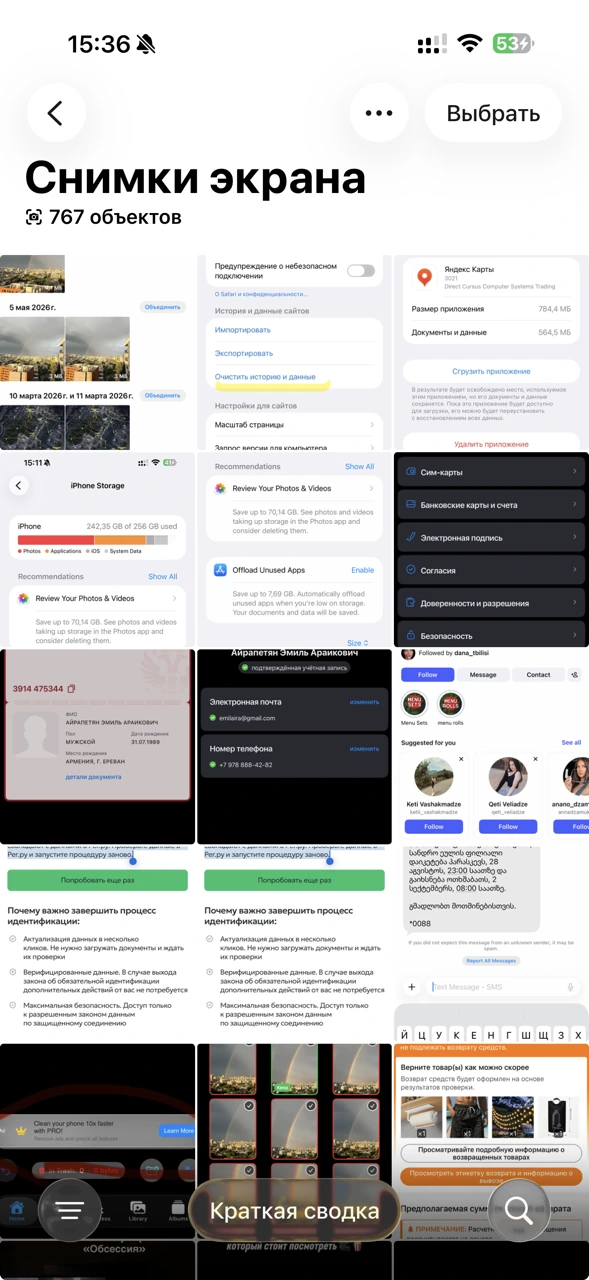
Просматриваются они быстро: скриншот годовой давности почти наверняка не нужен. Исключения обычно очевидны сразу - билеты, коды, квитанции.
Размытые кадры получаются, когда телефон дёрнулся или автофокус не успел. Встроенного фильтра для них в iOS нет.
Определить размытие можно математически: у резкого снимка границы объектов дают сильные перепады яркости, у смазанного эти перепады сглажены. PhotoGO AI считает такой перепад через библиотеку Apple Accelerate прямо на процессоре телефона и собирает подозрительные кадры в отдельный список. Просматривать его всё равно стоит: иногда мягкий фокус - художественный приём.
Шаг 6. Выгрузить неиспользуемые приложения
В списке «Хранилище iPhone» видно, сколько занимает каждая программа. Причём отдельно указан размер самого приложения и размер его документов и данных.
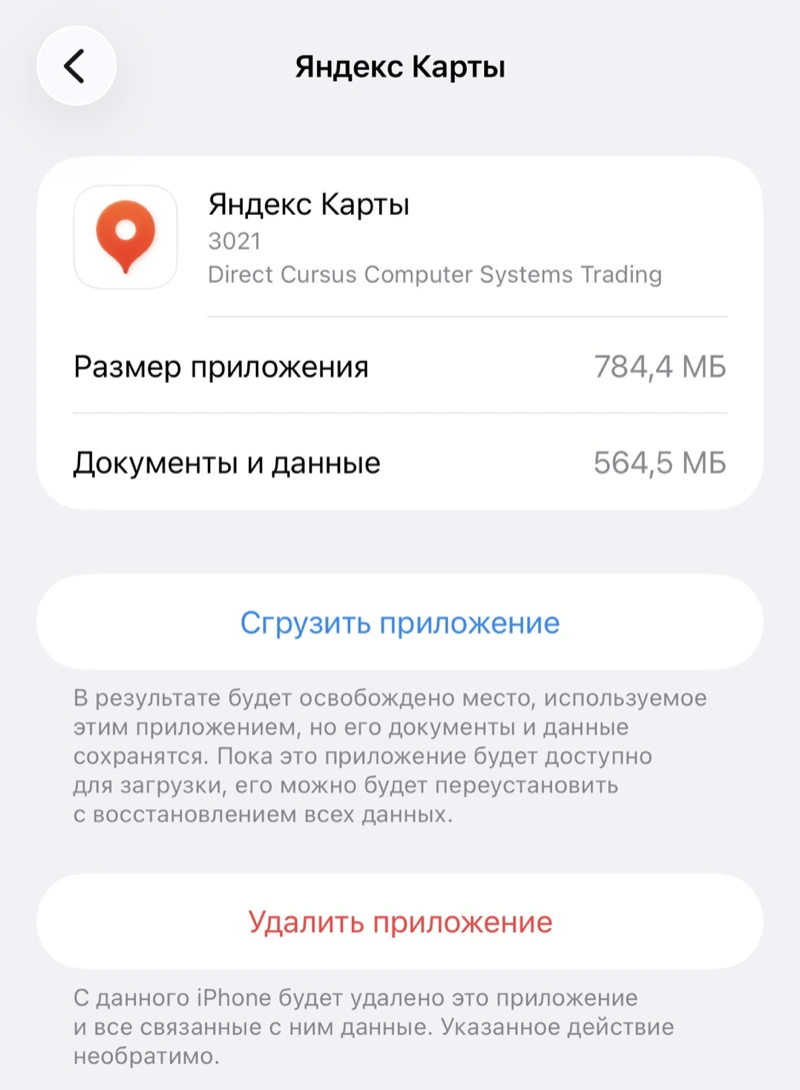
Для программ, которыми вы не пользуетесь, откройте карточку и нажмите «Выгрузить приложение». Программа удалится, данные останутся, иконка сохранится на экране со значком облака. Нажатие на неё вернёт приложение вместе с данными.
Если данные тоже не нужны, выбирайте «Удалить приложение». Перед этим убедитесь, что важное синхронизировано.
Есть автоматический режим: в том же разделе включается «Сгружать неиспользуемые». Тогда iOS будет сама выгружать редкие программы, когда места станет мало.
Шаг 7. Кэш и системные данные
Здесь важно понимать ограничения, чтобы не искать несуществующее.
Кэш Safari чистится в настройках: «Настройки» → «Приложения» → Safari → «Очистить историю и данные сайтов». Вместе с кэшем удалятся история и cookie.
Кэш конкретного приложения удаляется его собственными средствами, если разработчик такую функцию предусмотрел. У мессенджеров она обычно есть в настройках данных, и там как раз может лежать несколько гигабайт полученных фотографий и видео.
Универсальной очистки кэша всех программ в iOS нет и быть не может: система изолирует приложения друг от друга, и стороннее приложение не имеет доступа к чужим папкам. Обещание «очистим кэш всех приложений одним нажатием» невыполнимо технически.
Раздел «Системные данные» управляется самой iOS. Его размер меняется без вашего участия, и обнулить его напрямую нельзя.
Подробный разбор темы: как очистить кэш на iPhone.
Что не работает
Приложения-ускорители. Управление оперативной памятью в iOS полностью на стороне системы. Освобождение места убирает предупреждение о заполненном хранилище и позволяет ставить обновления, но на скорость процессора не влияет.
Обещания конкретных цифр. Сколько удастся освободить, зависит от вашей медиатеки. У человека с сотней фотографий и у человека с двадцатью тысячами результат будет разным на порядки. Приложение, обещающее конкретное число гигабайт до сканирования, обещает то, чего знать не может.
Очистка «Системных данных» сторонними средствами. Невозможна, см. выше.
Если места всё равно нет
Проверьте iCloud. Если медиатека синхронизирована и облако переполнено, новые снимки перестают выгружаться, а резервные копии не создаются. Разбор здесь: как очистить iCloud.
Посмотрите на «Медиа» отдельно от «Фото»: туда попадают скачанные подкасты, музыка и эпизоды сериалов из стриминговых сервисов. Они удаляются в самих приложениях.
Проверьте загрузки в мессенджерах. Сохранённые из чатов файлы лежат внутри приложения и в разделе «Фото» не отображаются.
Частые вопросы
Сколько места должно оставаться свободным?
Несколько гигабайт стоит держать про запас: они нужны для обновлений системы, временных файлов при съёмке видео и нормальной работы приложений. Когда свободного места почти не остаётся, iOS начинает вести себя непредсказуемо.
Почему после удаления фотографий место не освободилось?
Скорее всего, снимки лежат в «Недавно удалённые» и будут занимать место ещё 30 дней. Очистите этот альбом вручную.
Удаление фото с iPhone удаляет их из iCloud?
При включённых Фото iCloud - да, это единая синхронизированная библиотека. Удаление распространяется на все устройства с той же учётной записью.
Помогает ли перезагрузка?
Немного. При перезагрузке сбрасывается часть временных файлов. На заметное освобождение места рассчитывать не стоит.
Что занимает больше всего: фото или видео?
Почти всегда видео, даже если роликов немного. Минута в 4K весит в сотни раз больше одного снимка. Проверить можно в «Хранилище iPhone», где категории разложены по объёму.
Стоит ли ставить приложение для очистки?
Зависит от задачи. Разобрать медиатеку вручную можно и без него, просто дольше. Приложение помогает найти похожие кадры, которые встроенные «Дубликаты» пропускают, и отсортировать файлы по размеру. Очистить кэш других программ или системные данные не может ни одно приложение из App Store. Сравнение вариантов: приложения для очистки iPhone.
Как не удалить нужное?
Не подтверждайте массовое удаление вслепую. Просматривайте группы, проверяйте даты и наличие резервной копии. Для похожих кадров решение всегда должно оставаться за человеком: алгоритм оценивает резкость и освещение, но не знает, какой момент вам дорог.
Итог
Порядок работы: диагностика в «Хранилище iPhone», очистка «Недавно удалённых», тяжёлые видео, дубликаты и похожие кадры, скриншоты и размытые снимки, выгрузка неиспользуемых приложений, кэш в последнюю очередь.
Первые четыре шага дают основную часть результата. Кэш и системные данные, вокруг которых больше всего мифов, обычно занимают меньше всего.
Дальше по теме: как почистить галерею, как сжать видео, как сжать фото, как очистить iCloud.
Источники
- Apple: проверка и освобождение хранилища на iPhone
- Apple: поиск и объединение дубликатов фото и видео
- Apple: удаление и восстановление фотографий
- Apple: сгрузка неиспользуемых приложений
- Apple: изменение параметров записи видео
- Политика конфиденциальности PhotoGO AI
