
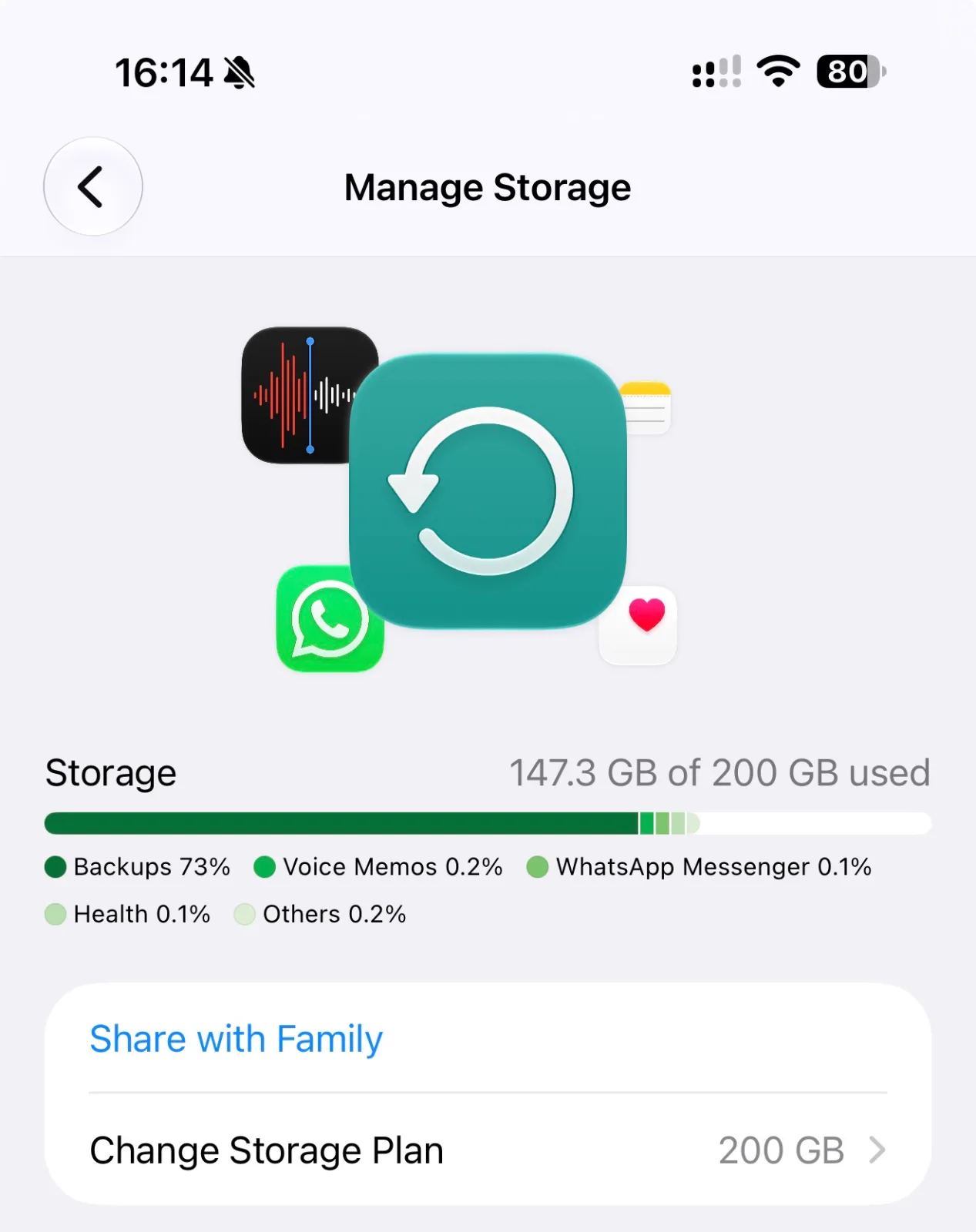
Место в iCloud занимают четыре вещи: резервные копии устройств, медиатека «Фото», почта iCloud и файлы в iCloud Drive. Посмотреть разбивку можно в «Настройках»: нажмите на своё имя вверху, затем «iCloud» и «Хранилище учётной записи». Обычно больше всего весят резервные копии старых устройств, которыми вы уже не пользуетесь, и медиатека. Начинать стоит именно с копий: они удаляются без последствий и часто освобождают несколько гигабайт сразу. Копия текущего телефона при этом нужна, без неё нечего будет восстанавливать при потере устройства. С фотографиями нужна осторожность: при включённых Фото iCloud медиатека синхронизирована, и удаление снимка в облаке стирает его на всех устройствах, включая iPhone. Поэтому разбирать фотографии правильнее на самом телефоне, предварительно убедившись, что нужное сохранено отдельно. Покупка большего тарифа не всегда обязательна: если значительную часть занимают дубликаты и серии почти одинаковых кадров, после разбора нужный объём часто оказывается на ступень ниже.
Раскрытие информации. Материал подготовлен редакцией PhotoGO AI. Наше приложение разбирает медиатеку на самом iPhone, с хранилищем iCloud оно не работает. Возможности iCloud описаны по документации Apple.
Короткий ответ
Откройте «Настройки», нажмите на своё имя вверху, затем «iCloud» → «Хранилище учётной записи». Там видно, что сколько занимает.
Начните с резервных копий: почти у всех там лежат копии устройств, которыми давно не пользуются. Они удаляются безопасно.
Дальше посмотрите на медиатеку. Если она занимает большую часть, разбирать её нужно на iPhone, а не в облаке.
Почта и файлы обычно занимают немного, но иногда там обнаруживаются забытые вложения на несколько гигабайт.
Что именно занимает место
Резервные копии
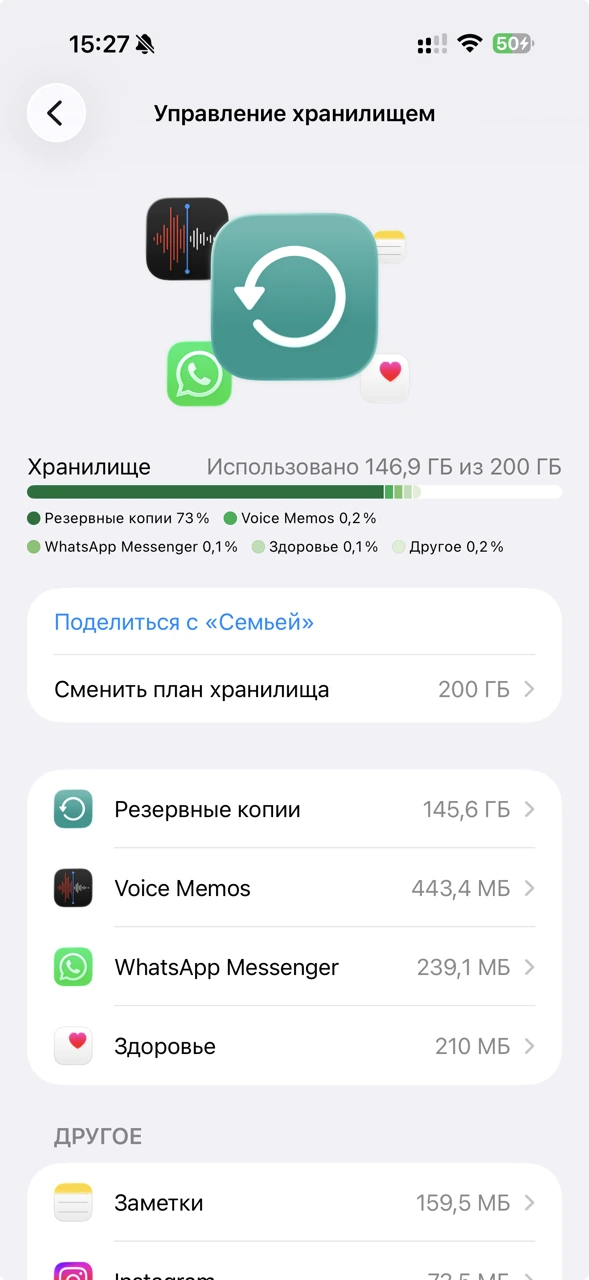
Каждое устройство, привязанное к вашей учётной записи, создаёт копию. Копии старых телефонов и планшетов остаются в облаке после того, как устройства перестали использоваться.
Проверить: «Настройки» → ваше имя → «iCloud» → «Хранилище учётной записи» → «Резервные копии».
В списке видно все устройства с датой последней копии. Копия телефона, которым вы не пользовались год, вам не нужна.
Внутри карточки текущего устройства можно отключить копирование отдельных приложений. Некоторые программы сохраняют в копию гигабайты данных, которые легко восстанавливаются другим способом.
Медиатека «Фото»
Если включены Фото iCloud, вся медиатека хранится в облаке. У человека с несколькими тысячами снимков и десятками видео это обычно самая большая категория.
Важная особенность: медиатека синхронизирована. Это одно хранилище, отображаемое на всех устройствах, а не отдельная копия в облаке.
Почта iCloud
Занимает место, если вы пользуетесь адресом на icloud.com. Основной объём дают вложения, а не сами письма.
iCloud Drive
Документы и файлы, сохранённые в облако. Сюда же попадают данные приложений, которые используют iCloud для синхронизации.
Шаг 1. Удалить старые резервные копии
Самое безопасное действие, которое часто освобождает больше всего.
- «Настройки» → ваше имя → «iCloud».
- «Хранилище учётной записи» → «Резервные копии».
- Откройте список устройств.
- Найдите те, которыми вы больше не пользуетесь.
- Откройте карточку и выберите «Удалить копию».
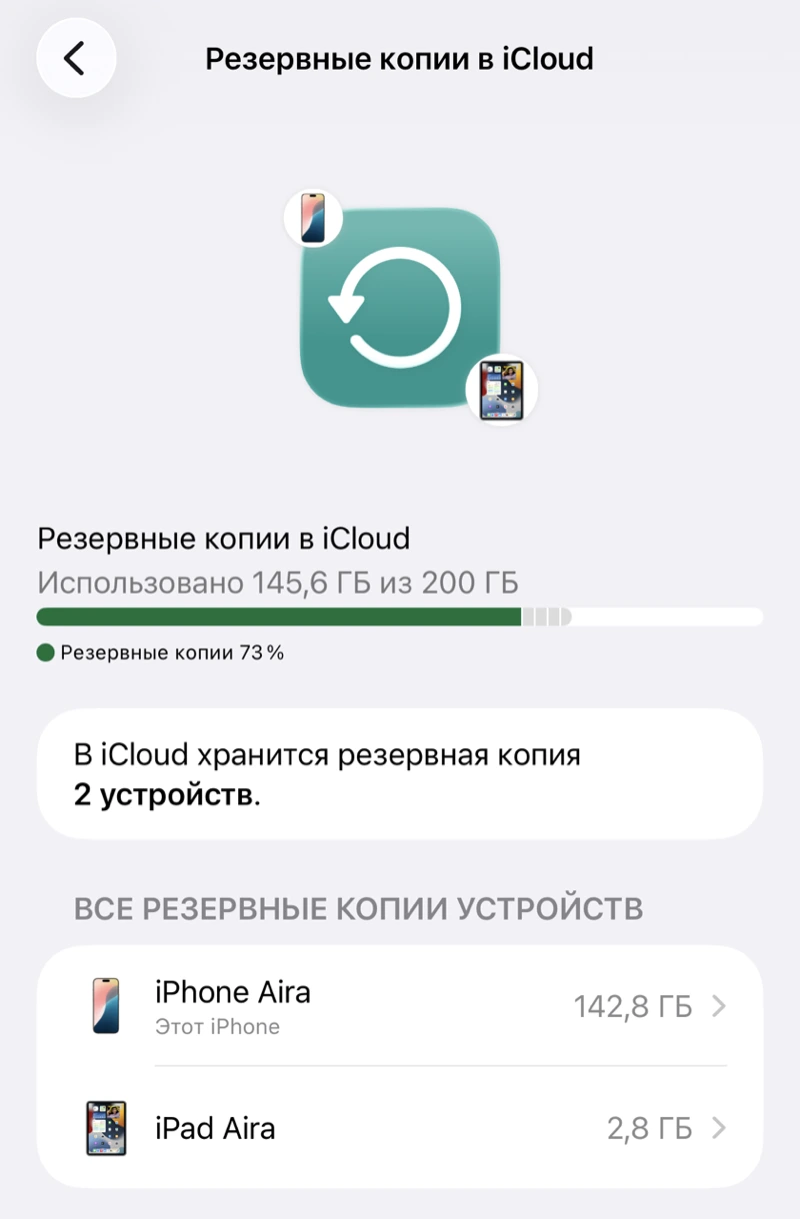
Копия текущего телефона нужна: без неё вы не восстановите данные при потере или замене устройства. Копии проданных и отданных устройств не нужны никому.
Проверьте также, какие приложения включены в копию текущего телефона. Если какая-то программа хранит там несколько гигабайт, а её содержимое всё равно синхронизируется через собственный сервер, копирование можно отключить.
Шаг 2. Разобрать медиатеку
Здесь начинается главное, и здесь же главный риск.
Пока включены Фото iCloud, удаление снимка в облаке удаляет его отовсюду. На iPhone, на iPad, на Mac. Это одна библиотека, а не копия.
Поэтому разбирать нужно осознанно, а не «почистить облако, на телефоне ведь останется».
Порядок разумнее такой:
- Убедитесь, что важные снимки сохранены отдельно: выгружены на компьютер, во внешнее хранилище или в другой сервис.
- Разбирайте медиатеку на iPhone, а не через веб-интерфейс iCloud: на телефоне удобнее просматривать и проще отменить ошибку.
- Начните с того, что удаляется без сомнений: точные дубликаты, серии почти одинаковых кадров, старые скриншоты, размытые снимки.
- После удаления зайдите в альбом «Недавно удалённые» и очистите его. Пока снимки лежат там, место в iCloud они занимают.
Точные копии находит само приложение «Фото»: «Альбомы» → «Утилиты» → «Дубликаты». Кадры, снятые подряд с небольшой разницей, туда не попадают, потому что для системы это разные фотографии.
PhotoGO AI группирует и точные копии, и похожие снимки. Похожие кадры приложение находит через Apple Vision: каждому изображению присваивается числовой отпечаток признаков, и отпечатки сравниваются между собой. Приложение также сжимает фотографии и видео с качеством по вашему выбору, что уменьшает и объём в iCloud, поскольку медиатека синхронизирована. Обработка идёт на устройстве, файлы и миниатюры на сервер не отправляются.
Пошаговый разбор есть в отдельной статье: как почистить галерею на iPhone.
Шаг 3. Почта
Если вы пользуетесь адресом iCloud, загляните в почту и отсортируйте письма по размеру вложений там, где это возможно.
Основной объём обычно дают несколько старых писем с тяжёлыми файлами, а не тысячи обычных сообщений.
Не забудьте очистить корзину: удалённые письма продолжают занимать место, пока лежат в ней.
Шаг 4. iCloud Drive
«Настройки» → ваше имя → «iCloud» → «Хранилище учётной записи». В списке видно, какие приложения сколько занимают.
Часто там обнаруживаются данные программ, которыми вы давно не пользуетесь. Удаление данных приложения из iCloud не удаляет само приложение.
Проверьте также папку «Недавно удалённые» в приложении «Файлы»: там действует тот же тридцатидневный период хранения.
Стоит ли просто купить больше места
Разумный вопрос, и ответ зависит от того, чем занято хранилище.
Если у вас действительно много нужных фотографий и видео, покупка тарифа честнее, чем удаление воспоминаний ради экономии небольшой суммы в месяц.
Если же значительную часть занимают дубликаты, серии по десять кадров одной сцены и скриншоты трёхлетней давности, вы будете платить за хранение мусора. И платить придётся постоянно, потому что медиатека продолжит расти.
Разумная последовательность: сначала разобрать, потом посмотреть на оставшийся объём и уже тогда решать про тариф. После разбора нужный тариф часто оказывается на ступень ниже.
Что произойдёт, если места не хватает
Когда хранилище заполнено, iCloud перестаёт создавать резервные копии. Новые фотографии остаются только на телефоне. Почта на адрес iCloud может не приходить.
Данные, которые уже в облаке, никуда не пропадают. Но телефон перестаёт быть защищённым: свежей резервной копии нет, и при потере устройства восстанавливать будет нечего.
Поэтому уведомление о нехватке места стоит воспринимать серьёзнее, чем предупреждение о заполненной памяти самого телефона.
Частые вопросы
Если удалить фото из iCloud, они останутся на iPhone?
При включённых Фото iCloud - нет. Это единая синхронизированная библиотека, и удаление распространяется на все устройства с той же учётной записью. Если синхронизация выключена, медиатека на телефоне и копия в облаке живут отдельно.
Как освободить iCloud, не удаляя фотографии?
Начните с резервных копий старых устройств и с почтовых вложений. Отключите копирование приложений, которые синхронизируются через собственные серверы. Ещё один путь - сжать фотографии и видео: медиатека синхронизирована, поэтому уменьшение файлов на телефоне уменьшает и занятый объём в облаке.
Что такое «Недавно удалённые» и почему место не освободилось?
Удалённые снимки хранятся там 30 дней и всё это время занимают место в iCloud. Чтобы освободить сразу, очистите альбом вручную: «Фото» → «Альбомы» → «Недавно удалённые» → «Выбрать» → «Удалить все».
Можно ли удалить резервную копию текущего iPhone?
Технически можно, но не нужно. Без неё вы не восстановите данные при потере, поломке или замене телефона. Удалять стоит только копии устройств, которыми вы больше не пользуетесь.
Почему iCloud заполняется, если я ничего не сохраняю?
Скорее всего, включены Фото iCloud, и каждый новый снимок автоматически уходит в облако. Плюс ежедневная резервная копия телефона. Проверьте разбивку в «Хранилище учётной записи», она покажет точную картину.
Сколько места даётся бесплатно?
Базовый бесплатный объём небольшой и рассчитан скорее на резервные копии, чем на всю медиатеку. Актуальные тарифы смотрите в «Настройках» в разделе управления хранилищем, они различаются по странам.
Итог
Разбор iCloud начинается с диагностики: «Настройки» → ваше имя → «iCloud» → «Хранилище учётной записи».
Первым делом удалите копии устройств, которыми не пользуетесь. Это безопасно и часто освобождает сразу несколько гигабайт.
С фотографиями работайте на iPhone и помните, что при включённой синхронизации удаление затрагивает все устройства.
Прежде чем покупать тариф побольше, посмотрите, сколько в медиатеке дубликатов и серийных кадров. Платить каждый месяц за хранение десяти одинаковых снимков одной сцены обидно.
Дальше по теме: как освободить память на iPhone, как почистить галерею, как сжать фото.
Источники
- Apple: управление хранилищем iCloud
- Apple: резервное копирование iPhone в iCloud
- Apple: настройка и использование Фото iCloud
- Apple: удаление и восстановление фотографий
- Политика конфиденциальности PhotoGO AI
