
Разбор фотогалереи на iPhone стоит начинать с четырёх категорий, которые занимают больше всего и удаляются без сожалений: точные дубликаты, серии почти одинаковых кадров, старые скриншоты и размытые снимки. Точные копии находит само приложение «Фото»: откройте «Альбомы», пролистайте до раздела «Утилиты» и выберите «Дубликаты». Система покажет одинаковые снимки и предложит объединить их, сохранив версию лучшего качества. Похожие кадры, снятые подряд с разницей в доли секунды, туда не попадают, потому что для системы это разные фотографии. Их придётся просматривать вручную или через отдельное приложение. После удаления снимки попадают в альбом «Недавно удалённые» и продолжают занимать место ещё 30 дней, поэтому память освобождается не сразу. Перед массовой очисткой убедитесь, что важное сохранено в резервной копии, и проверяйте каждую группу перед подтверждением: алгоритм оценивает резкость и освещение, но не знает, какой момент или чьё выражение лица для вас важнее.
Раскрытие информации. Материал подготовлен редакцией PhotoGO AI, разработчиком одного из приложений для разбора медиатеки. Возможности iOS описаны по официальной документации Apple. Ограничения нашего приложения указаны наравне с возможностями.
С чего начать: понять, где именно теряется место
Откройте «Настройки» → «Основные» → «Хранилище iPhone». Наверху iOS покажет, сколько занимает раздел «Фото» и что предлагает система.
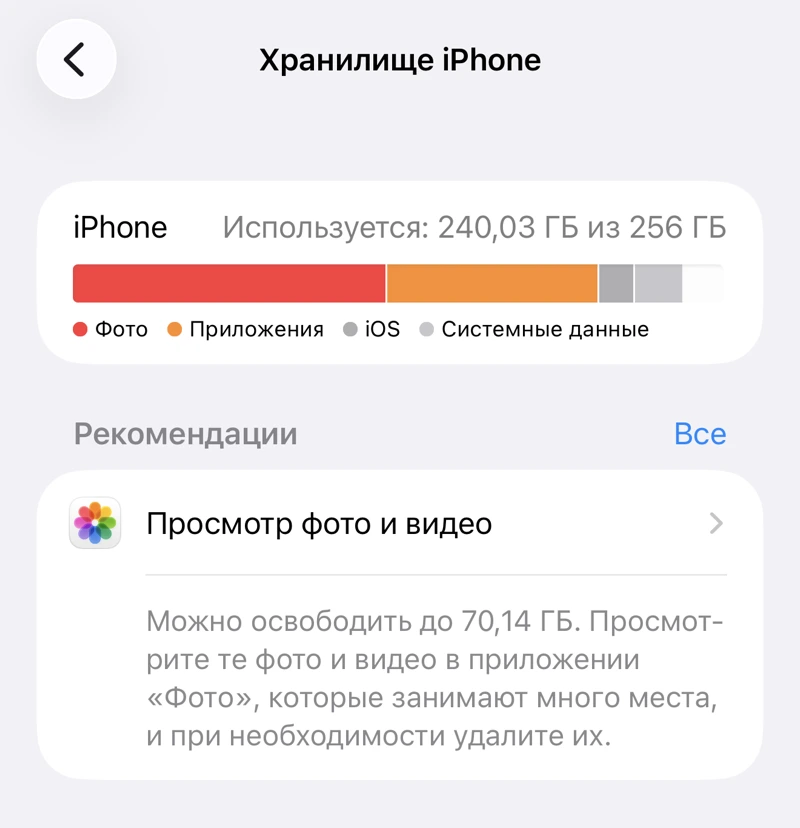
Дальше полезно понимать пропорции. Видео почти всегда занимает больше, чем все фотографии вместе взятые: минута записи в 4K весит в сотни раз больше одного снимка. Поэтому если в медиатеке много роликов, начинать разумнее с них.
Если видео мало, а места нет, дело в количестве снимков. Здесь и начинается разбор.
Шаг 1. Точные дубликаты
С них стоит начать, потому что удаление безопасно: вы точно ничего не потеряете.
- Откройте «Фото».
- Перейдите на вкладку «Альбомы».
- Пролистайте до раздела «Утилиты».
- Откройте «Дубликаты».
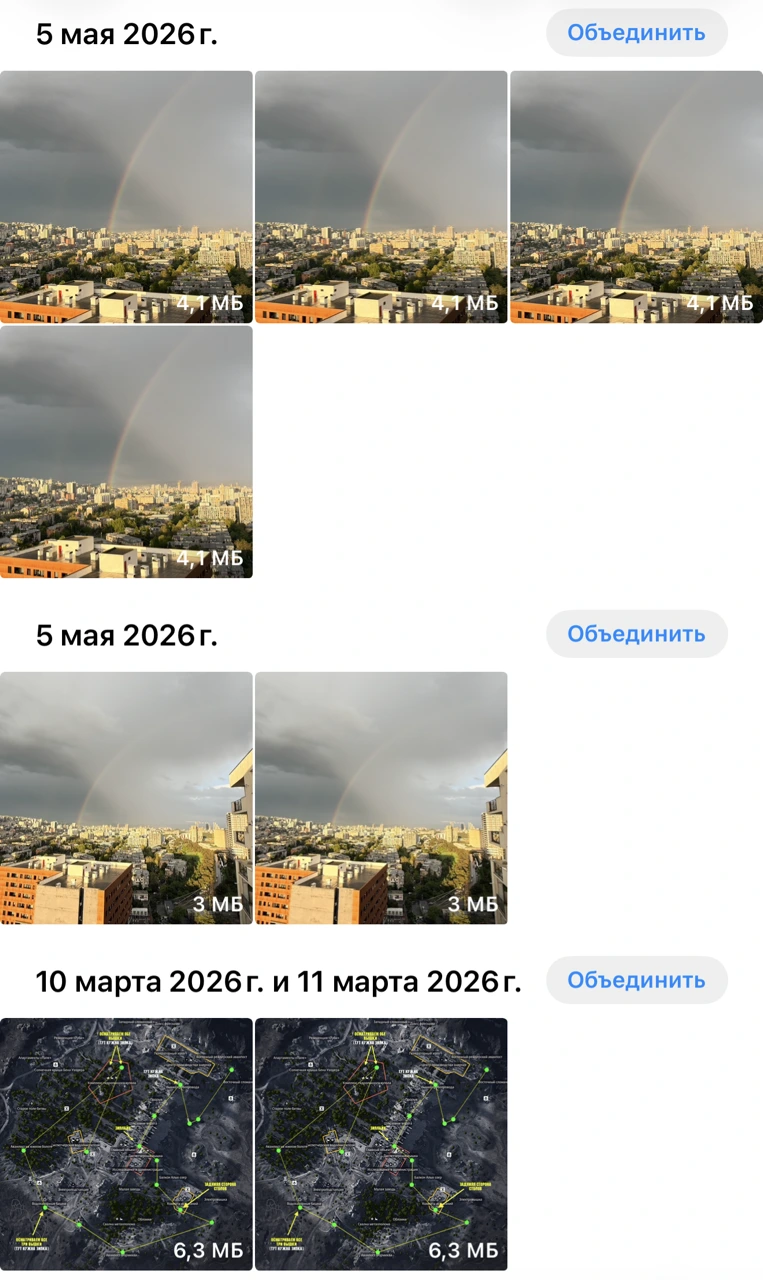
iOS покажет одинаковые снимки, найденные автоматически, и предложит объединить их. При объединении система сохраняет версию наилучшего качества и переносит на неё все данные: избранное, ключевые слова, привязку к альбомам.
Коллекция появляется с задержкой: после обновления системы или добавления большого количества фотографий iOS нужно время на анализ.
Ограничение этого инструмента важное: он находит именно копии. Два кадра, снятых подряд с разницей в полсекунды, для системы разные фотографии, и в «Дубликаты» они не попадут.
Шаг 2. Похожие кадры и серийная съёмка
Здесь обычно и лежит основной объём.
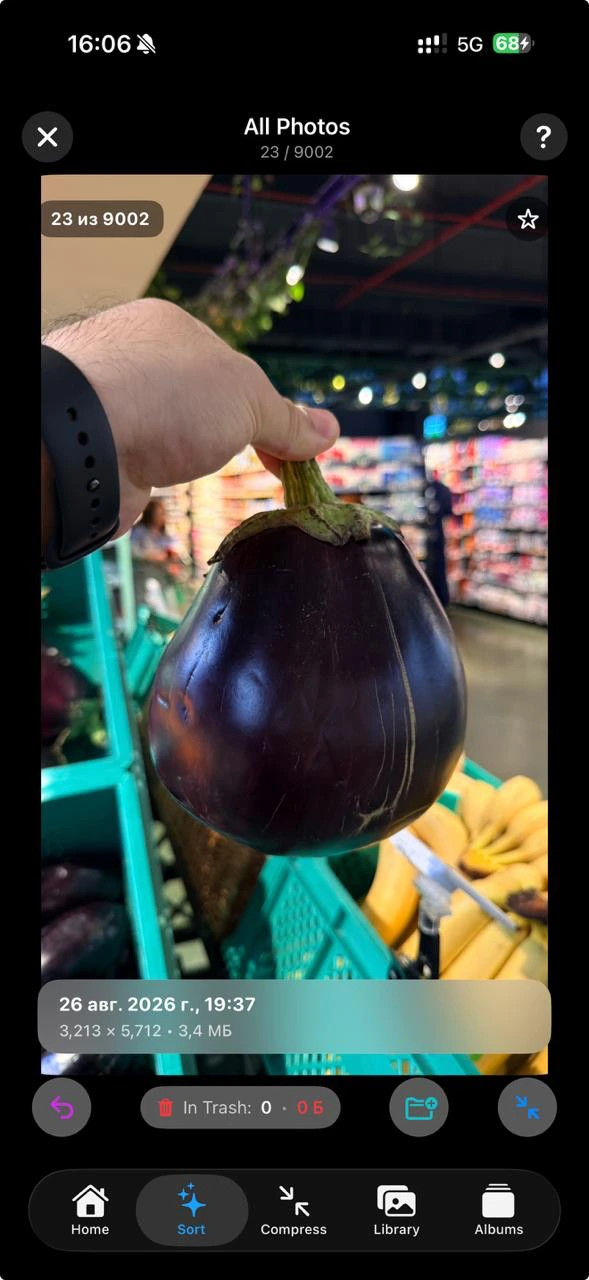
Серийная съёмка за секунду создаёт десяток кадров. Портрет переснимается по три-четыре раза, пока все не откроют глаза. Один и тот же вид снимается с чуть разного ракурса.
Встроенных средств для этого в iOS нет. Разбирать придётся либо вручную, пролистывая ленту, либо через приложение, которое группирует похожие снимки.
При ручном разборе удобнее двигаться по месяцам, а не по всей ленте сразу: так виден контекст и понятно, из какой поездки кадр.
PhotoGO AI собирает такие кадры в группы. Похожие снимки приложение находит через Apple Vision: каждому изображению присваивается числовой отпечаток признаков, и отпечатки сравниваются между собой. Поэтому серия и несколько дублей одной сцены попадают в одну группу даже при разном кадрировании и освещении. Внутри группы приложение отмечает самый резкий и лучше освещённый кадр, но окончательный выбор остаётся за вами.
Вся обработка выполняется на устройстве. Ни исходные файлы, ни их миниатюры не загружаются на сервер.
Шаг 3. Скриншоты
Их почти никто не удаляет, и за пару лет накапливаются тысячи.
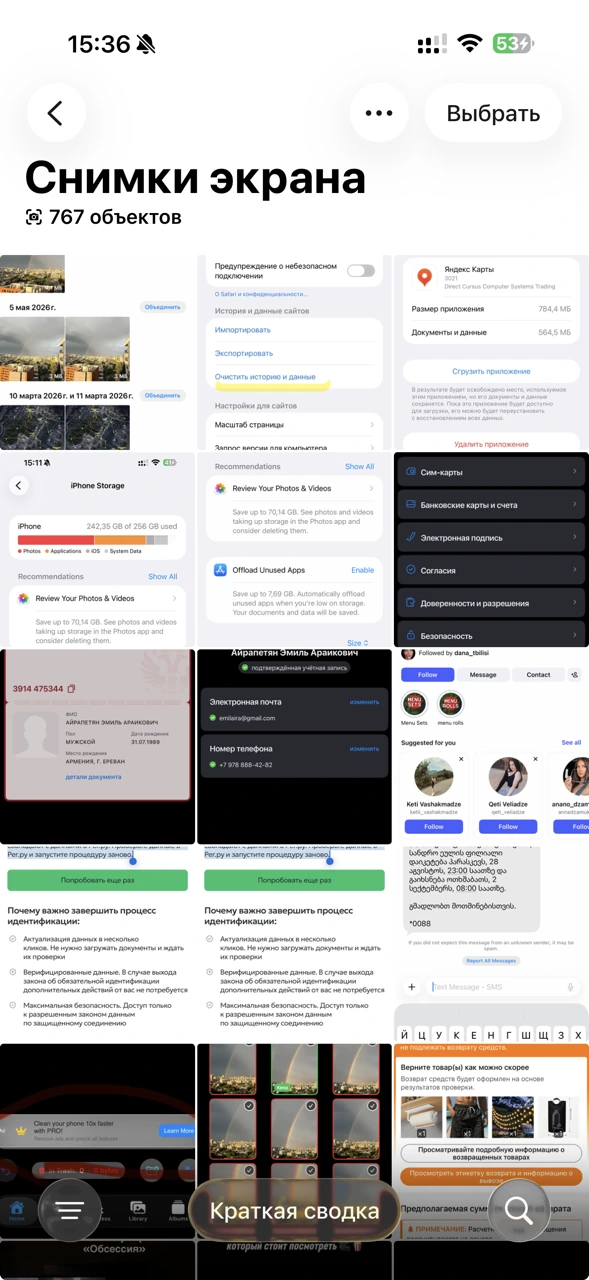
В «Фото» есть готовый альбом: «Альбомы» → «Типы медиафайлов» → «Снимки экрана».
Просматривать их быстро: скриншот годовой давности почти наверняка не нужен. Исключения обычно очевидны сразу - билеты, коды, квитанции, переписки, которые вы сохраняли специально.
Удобный приём: отсортировать по дате и удалить всё старше полугода целиком, предварительно пролистав ленту и вынув то немногое, что стоит оставить.
Шаг 4. Размытые и неудачные снимки
Смазанные кадры получаются, когда телефон дёрнулся или автофокус не успел. Они не нужны никогда, но лежат в ленте наравне с остальными.
Встроенного фильтра для них в iOS нет.
Определить размытие можно математически: у резкого снимка границы объектов дают сильные перепады яркости, у смазанного эти перепады сглажены. PhotoGO AI считает такой перепад контраста через библиотеку Apple Accelerate, прямо на процессоре телефона, и собирает подозрительные кадры в отдельный список.
Просматривать этот список всё равно стоит. Иногда мягкий фокус - художественный приём, а не брак.
Шаг 5. Тяжёлые видео
Если после четырёх шагов места всё ещё мало, дело почти наверняка в видео.
Здесь два пути: удалить лишние ролики или сжать нужные. Второй вариант сохраняет содержимое и уменьшает файл. Подробный разбор способов есть в отдельной статье: как сжать видео на iPhone.
Шаг 6. Разбор по месяцам
Когда очевидный мусор убран, остаётся лента, которую нужно просто просмотреть.
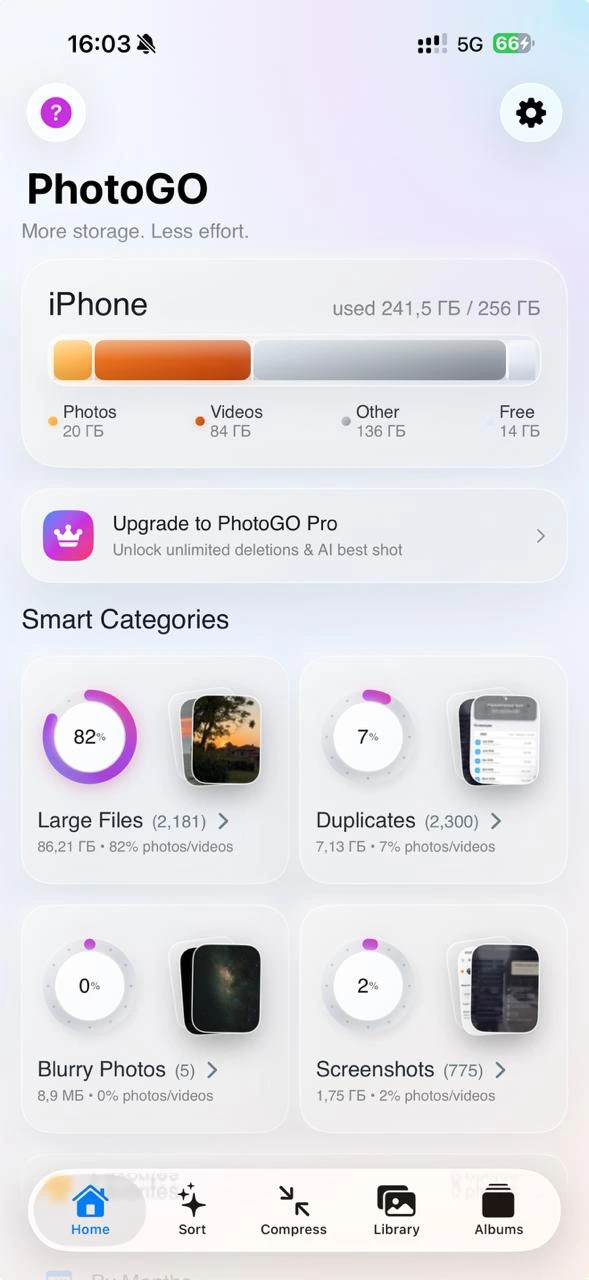
Двигаться по месяцам удобнее, чем по всей библиотеке: объём обозримый, контекст понятен, и легко остановиться, не бросая дело на середине.
Приложения для разбора обычно предлагают свайпы: влево - удалить, вправо - оставить. Механика знакома по другим приложениям, поэтому решение по каждому кадру принимается за секунду.
Что происходит после удаления
Снимки не исчезают сразу. Они попадают в «Недавно удалённые», где iOS хранит их 30 дней, и всё это время занимают место.
Чтобы освободить память сразу:
- Откройте «Фото» → «Альбомы».
- Найдите «Недавно удалённые» в разделе «Утилиты».
- Нажмите «Выбрать», затем «Удалить все».
После этого восстановить снимки средствами «Фото» уже не получится.
Если включены Фото iCloud, удаление синхронизируется со всеми устройствами, подключёнными к тому же Apple Account.
Перед окончательным удаления убедитесь, что важное есть в резервной копии.
Чего приложения для очистки не могут
Стоит знать заранее, чтобы не искать несуществующее.
iOS изолирует приложения друг от друга. Установленное из App Store приложение не получает доступа к закрытым хранилищам мессенджеров, игр и браузеров. Обещание «очистим кэш всех приложений одним нажатием» технически невыполнимо.
Раздел «Системные данные» тоже вне досягаемости: его содержимым управляет сама iOS.
Освобождение памяти убирает предупреждение о заполненном хранилище, но не ускоряет процессор и не влияет на скорость работы системы.
Подробнее об этом и о том, чем приложения различаются между собой, есть отдельное сравнение: приложения для очистки iPhone.
Частые вопросы
Сколько времени занимает полный разбор галереи?
Зависит от размера медиатеки. Библиотека в несколько тысяч снимков разбирается вручную за несколько часов, с группировкой похожих кадров - заметно быстрее, потому что решение принимается сразу по группе.
Можно ли восстановить удалённое?
В течение 30 дней снимки лежат в «Недавно удалённые» и восстанавливаются оттуда. После окончательного удаления средствами «Фото» вернуть их нельзя, останется только резервная копия.
Удаление фотографий на iPhone удаляет их из iCloud?
Если включены Фото iCloud, да. Медиатека синхронизируется между устройствами, и удаление распространяется на все, где выполнен вход в тот же Apple Account.
Безопасно ли давать приложению доступ к фотографиям?
Зависит от приложения. Смотрите, выполняется ли обработка на устройстве, что перечислено в разделе App Privacy на карточке в App Store и есть ли внятная политика конфиденциальности. iOS позволяет выдать доступ только к выбранным снимкам, а не ко всей медиатеке, и разрешение можно изменить позже в настройках конфиденциальности.
Как не удалить нужное по ошибке?
Не подтверждайте массовое удаление вслепую. Просматривайте каждую группу, обращайте внимание на дату и на то, есть ли снимок в резервной копии. Для похожих кадров окончательное решение всегда должно оставаться за человеком: алгоритм оценивает резкость и освещение, но не знает, какой момент вам дорог.
Почему после удаления тысячи фото освободилось мало места?
Скорее всего, снимки остались в «Недавно удалённые». Проверьте этот альбом. Вторая причина - удалялись фотографии, а основной объём занимают видео.
Итог
Порядок разбора: точные дубликаты, похожие кадры и серии, скриншоты, размытые снимки, тяжёлые видео, затем лента по месяцам. Первые четыре категории удаляются почти без раздумий и дают основную часть освободившегося места.
После удаления обязательно загляните в «Недавно удалённые», иначе место не вернётся ещё 30 дней.
Если хотите разобраться, куда именно уходит память, начните отсюда: как освободить память на iPhone. Если снимки нужно уменьшить, а не удалить: как сжать фото на iPhone.
Источники
- Apple: поиск и объединение дубликатов фото и видео
- Apple: удаление и восстановление фотографий на iPhone
- Apple: проверка хранилища iPhone
- Apple: управление доступом приложений к данным
- Политика конфиденциальности PhotoGO AI
